Preparando o ambiente: download e instalação de uma máquina virtual
Vamos instalar uma máquina virtual para ter um ambiente controlado? Caso você tenha um computador com o sistema operacional Windows, uma VM linux fará total diferença no seu dia a dia como engenheiro de confiabilidade.
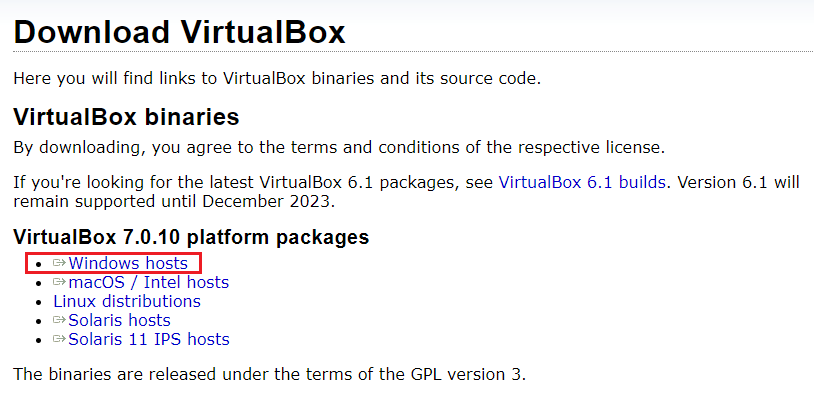
1° Passo: acesse a página de downloads da Virtual Box.
2° Passo: selecione o seu sistema operacional e faça o download. Como estamos usando o Windows, vamos selecionar a opção “Windows hosts”.
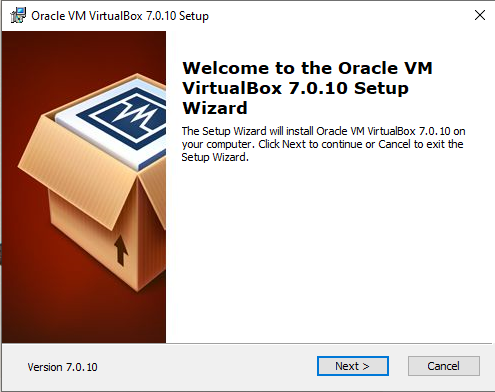
3° Passo: após finalizar o download, abra o executável e clique no botão “Next”, conforme a imagem abaixo.
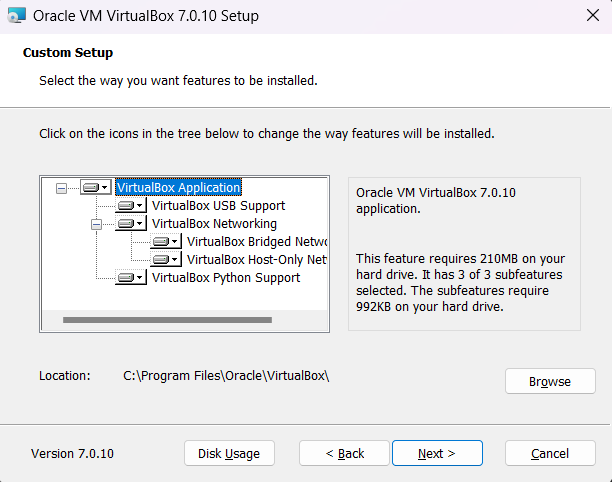
4° Passo: o instalador vai perguntar se você deseja fazer alguma configuração adicional no setup, mas vamos prosseguir clicando no “Next”.
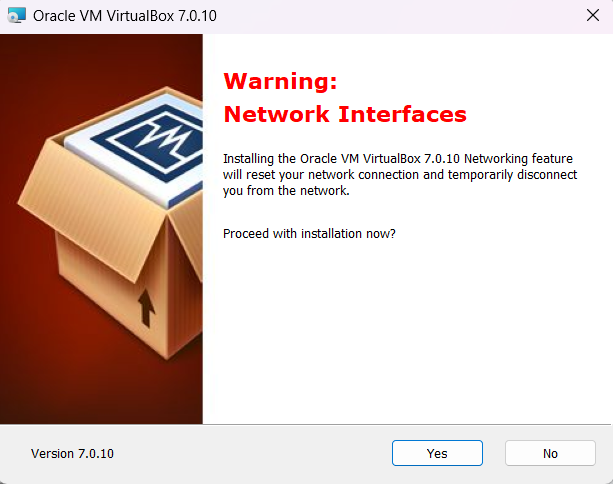
5° Passo: vamos prosseguir clicando no “Yes”, pois a janela apenas informa que durante a instalação sua conexão com a internet deve reiniciar.
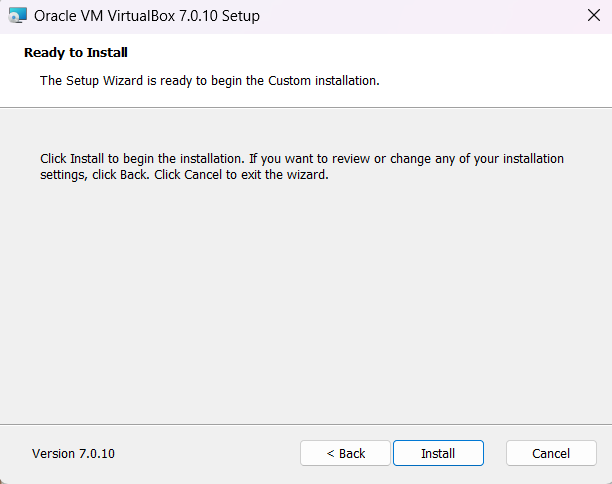
6° Passo: vamos prosseguir clicando em “Install”. Esta janela informa que o executável está pronto para realizar a instalação.
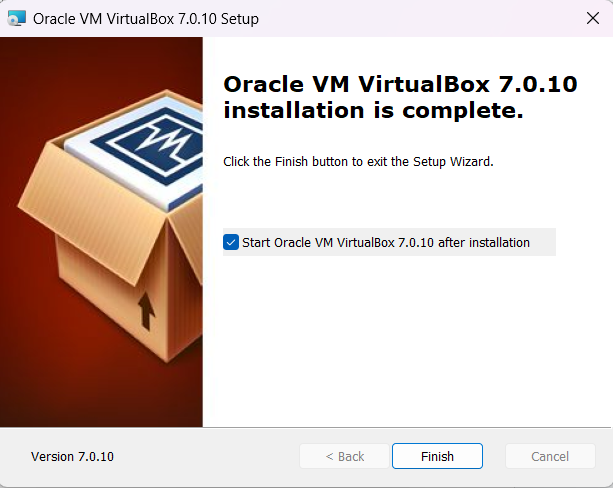
7° Passo: a VirtualBox será instalada. Ao finalizar vai aparecer uma janela informando que a instalação foi concluída com sucesso e você precisa clicar no botão “Finish”. Conforme a imagem abaixo:
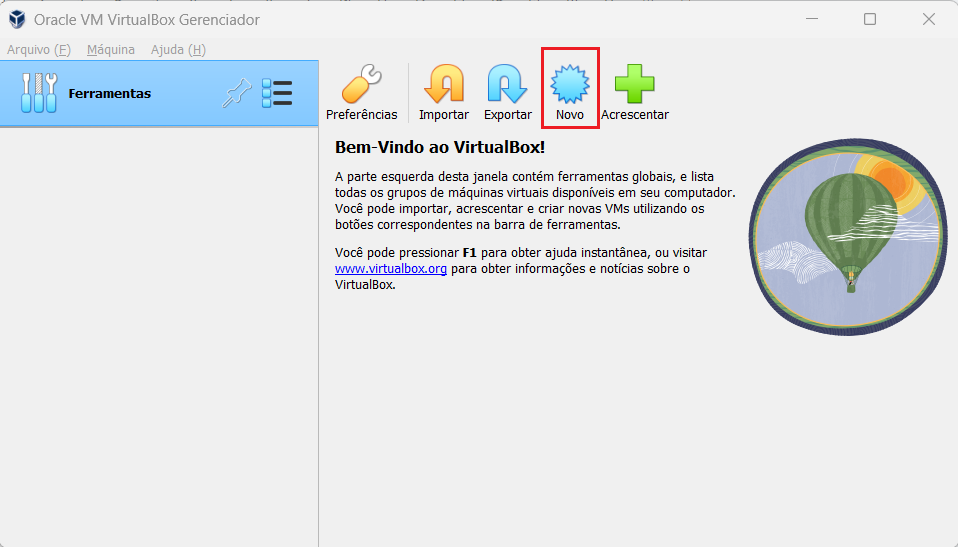
8° Passo: a janela do VirtualBox vai abrir e, então, você precisa escolher a opção “Novo” para criar uma nova máquina virtual.
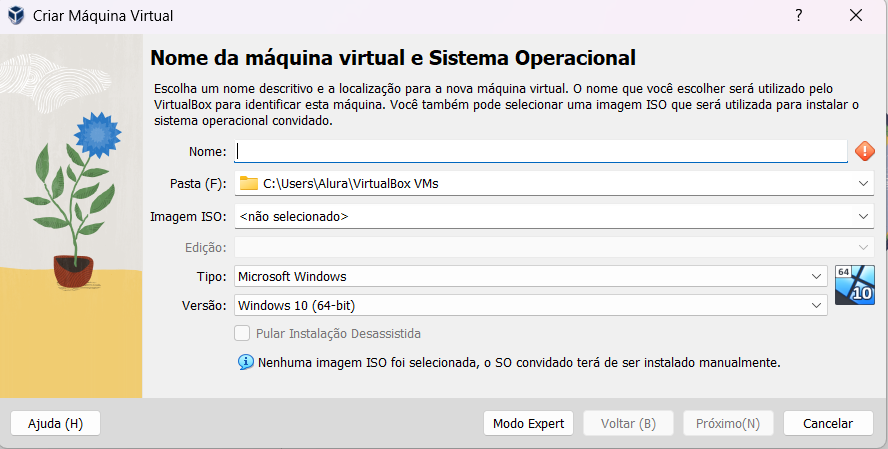
9° Passo: em seguida será mostrada a janela abaixo. Porém, para prosseguir precisamos baixar uma .iso do Ubuntu, que é o sistema operacional que vamos usar.
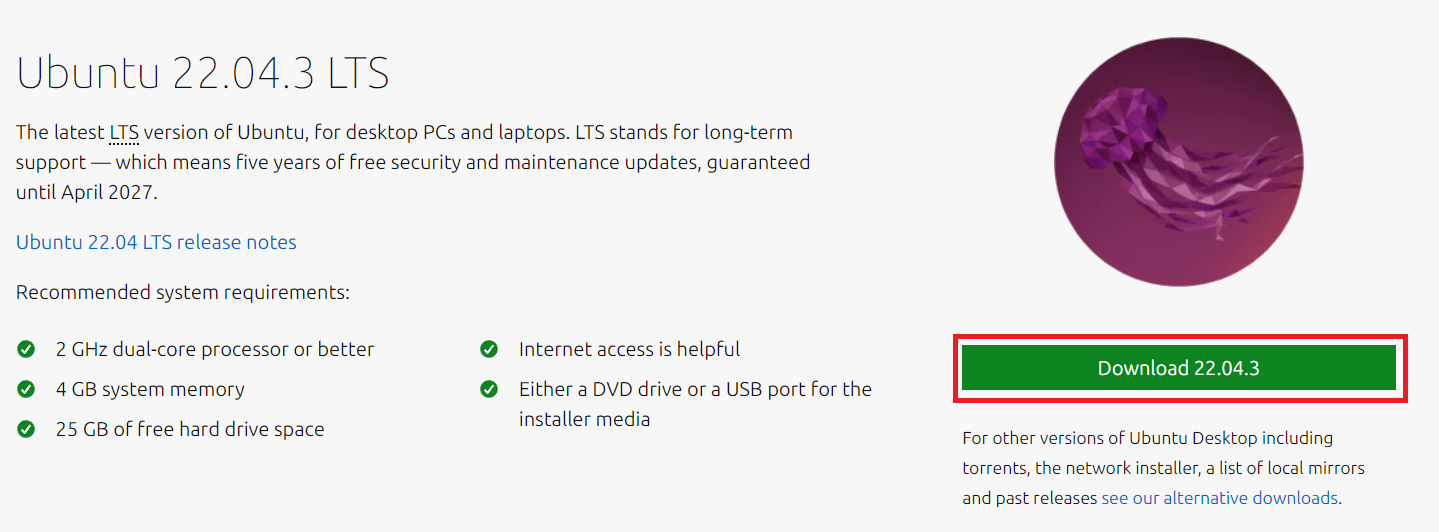
10° Passo: Para baixar uma .iso do Ubuntu você precisa acessar a página de downloads do Ubuntu e baixar uma versão LTS através do botão “Download”, conforme a imagem abaixo:
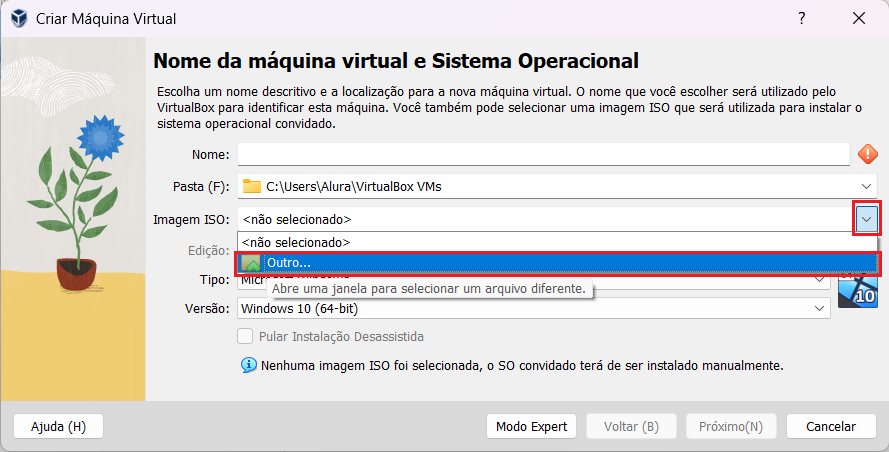
11° Passo: quando o download for concluído, você precisa retornar à janela “Criar Máquina Virtual”, clicar na seta para baixo da opção “Imagem ISO” e selecionar “Outro” para escolher uma imagem ISO, conforme mostra a imagem abaixo:
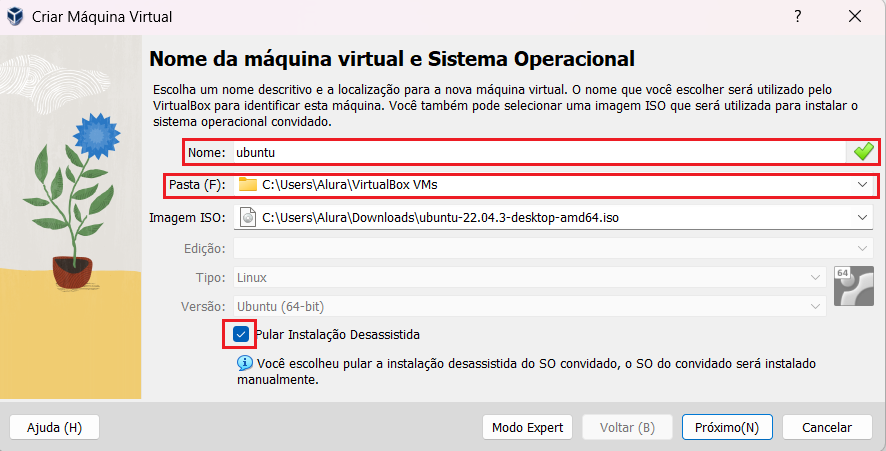
12° Passo: ao selecionar a imagem ISO baixada da página de downloads do Ubuntu, a VirtualBox vai preencher algumas opções automaticamente. Você precisa preencher as informações restantes e marcar a opção Pular Instalação Desassistida, conforme a imagem abaixo:
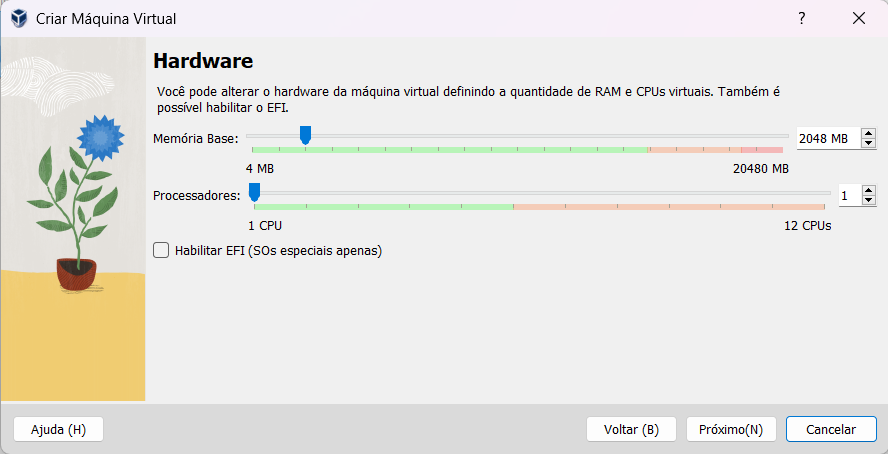
13° Passo: precisamos compartilhar alguns recursos da nossa máquina hospedeira com a máquina virtual, como memória e processadores. Para este curso, você pode deixar as configurações como estão, conforme a imagem abaixo:
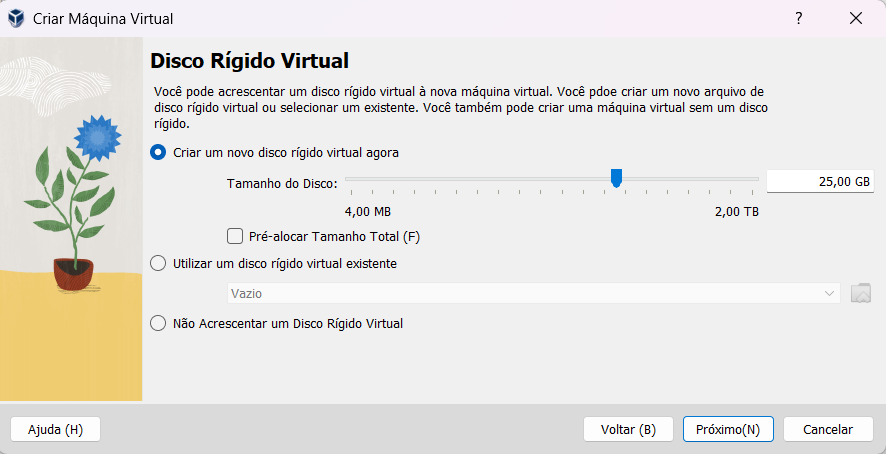
14° Passo: precisamos definir quanto de disco rígido virtual queremos compartilhar, podemos prosseguir com o valor padrão (25 GB).
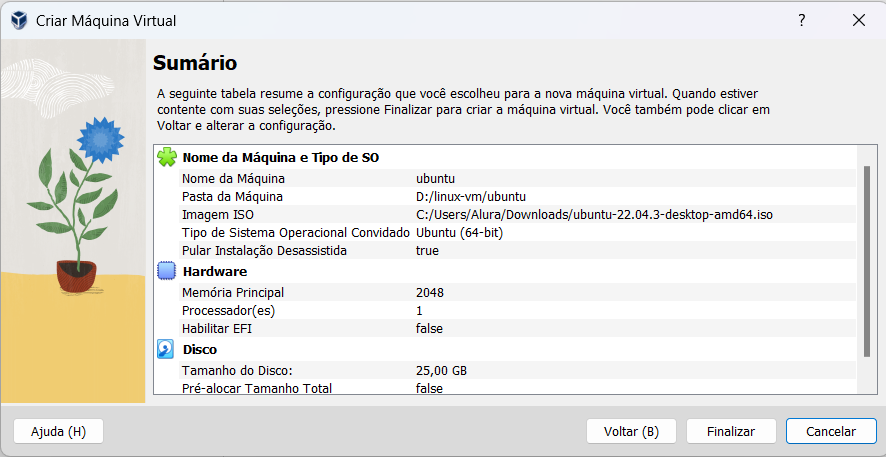
15° Passo: vamos clicar no botão “Finalizar”, pois nesta janela a VirtualBox só traz um resumo do que definimos.
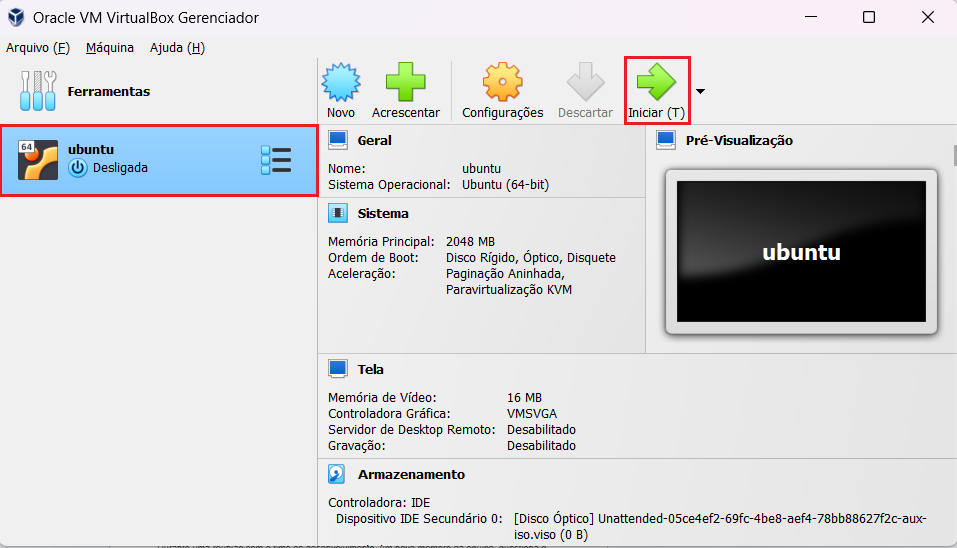
16° Passo: Pronto! Conseguimos criar uma máquina virtual! Agora precisamos iniciá-la para prosseguir na instalação do Ubuntu. Para isso, clique na opção da máquina virtual criada e depois na opção “Iniciar”.
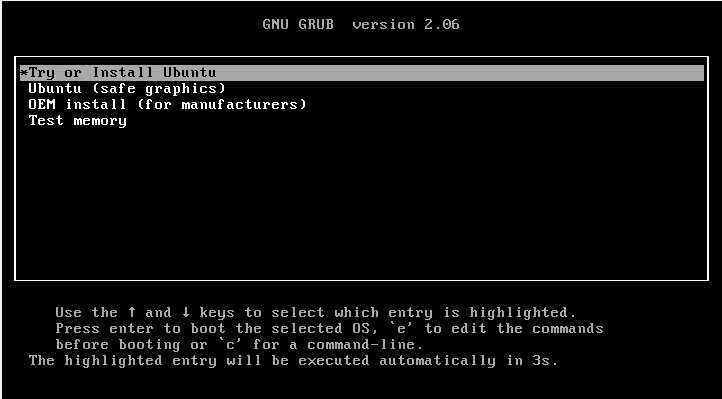
17° Passo: Em seguida, a máquina vai iniciar. Precisamos selecionar a opção “Try or Install Ubuntu” para prosseguir na instalação. Conforme mostra a figura abaixo:
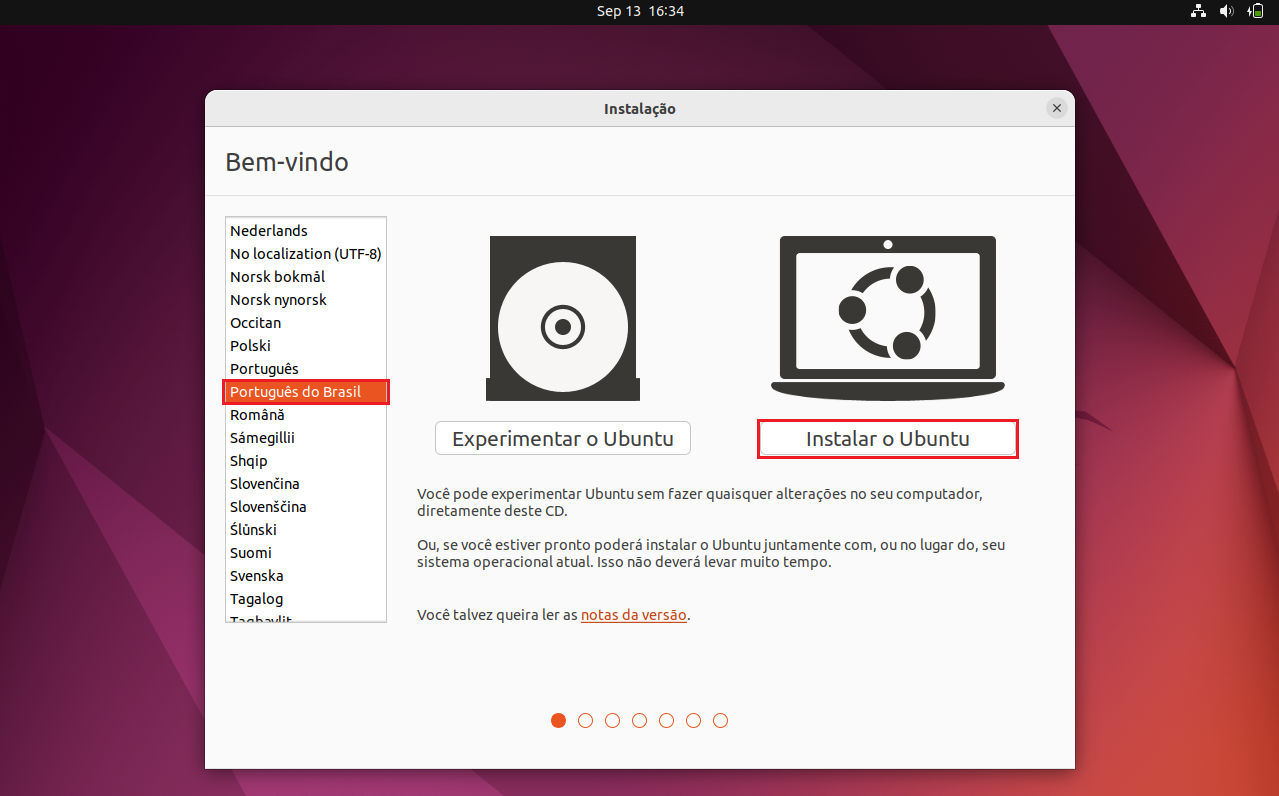
18° Passo: vamos selecionar o idioma “Português do Brasil” e em seguida a opção “Instalar o Ubuntu”.
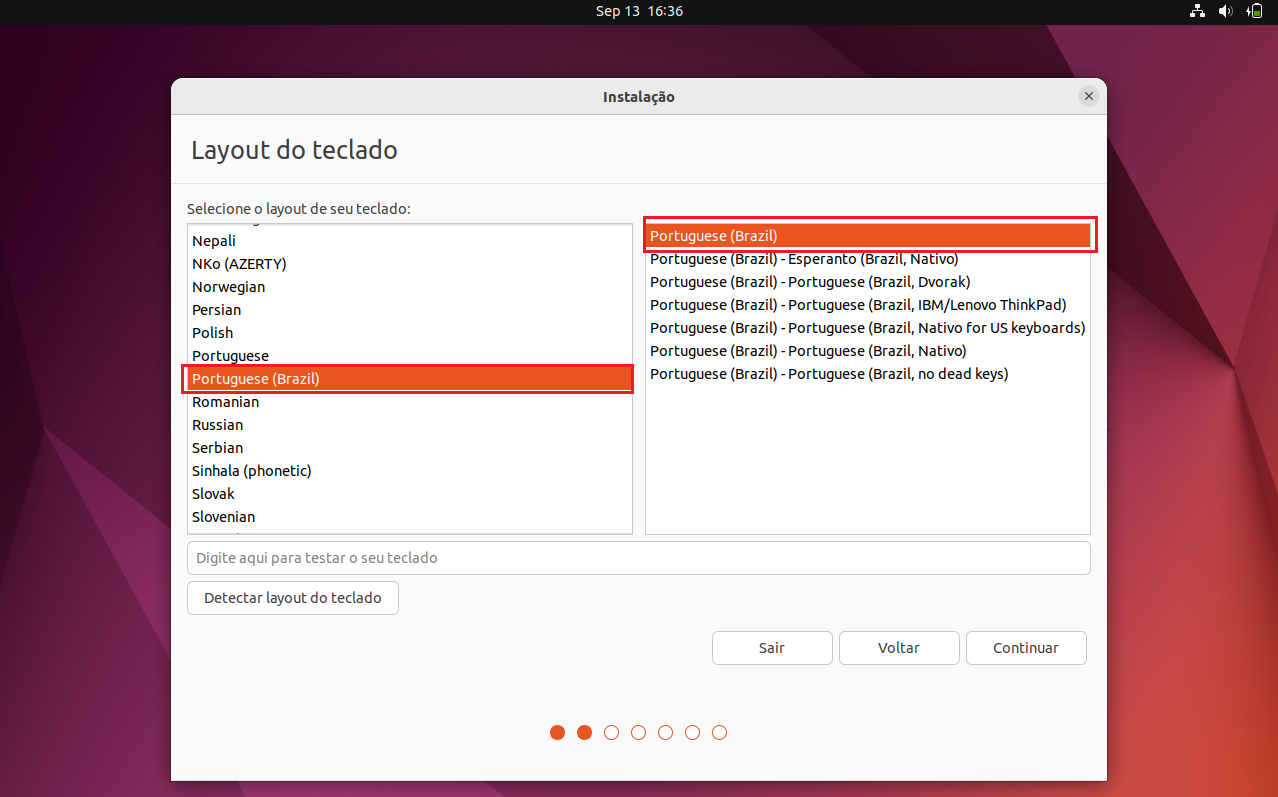
19° Passo: em seguida, vamos selecionar a opção “Portuguese (Brazil)” para o layout do teclado, conforme a imagem abaixo:
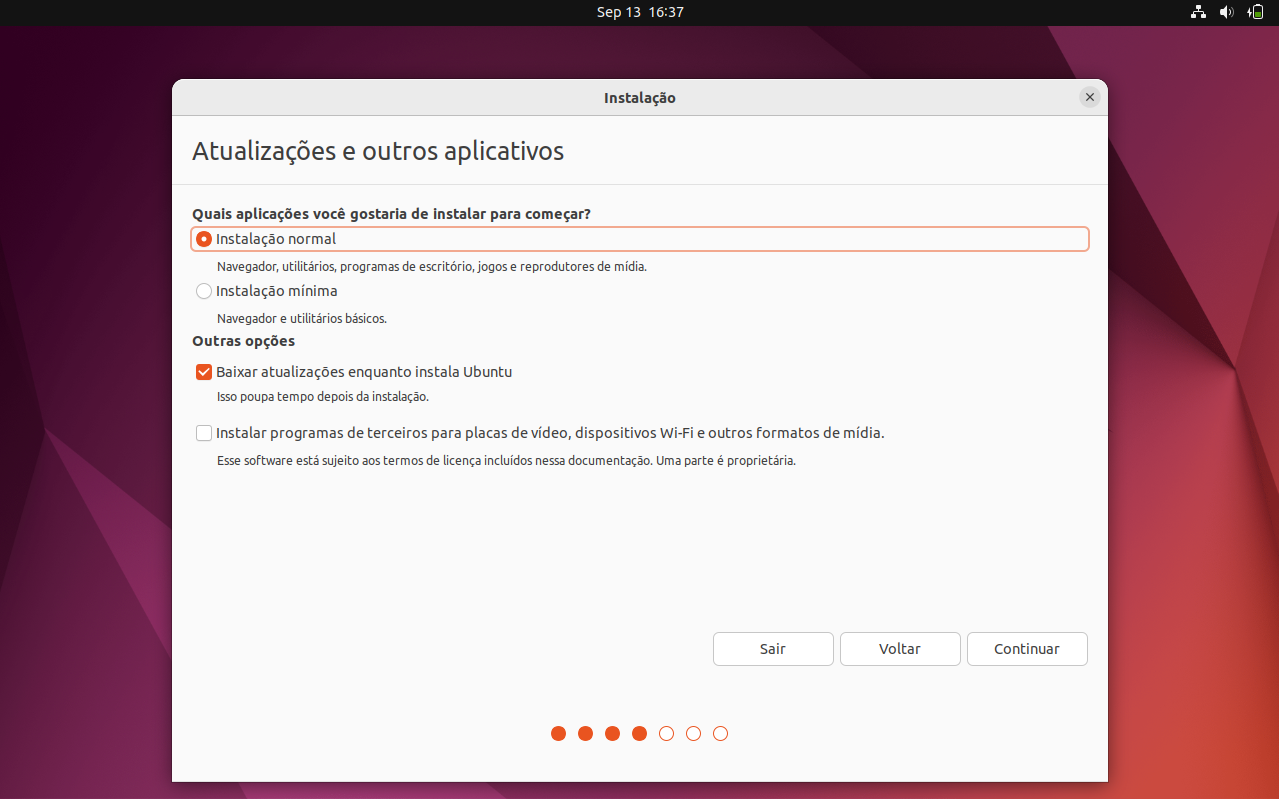
20° Passo: clicamos no botão “Continuar”, pois vamos manter as opções padrão para atualizações e outros aplicativos.
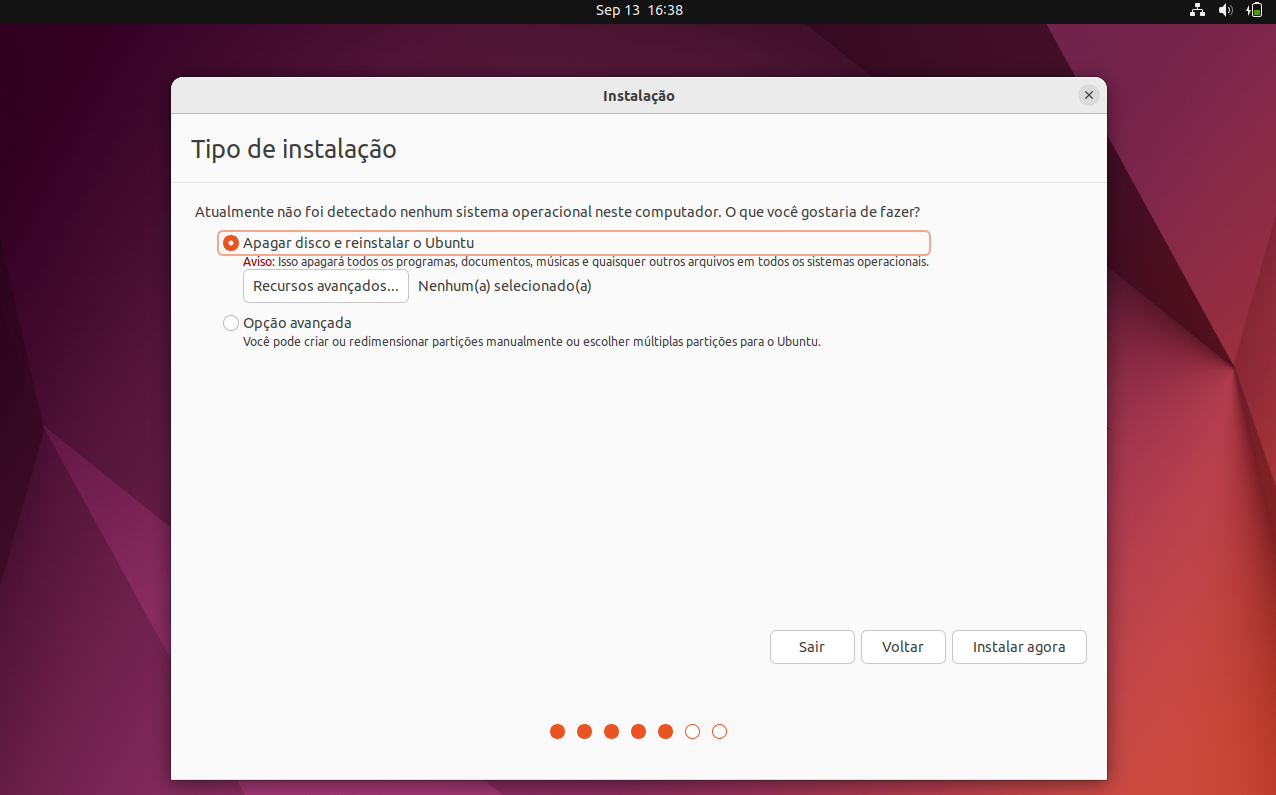
21° Passo: a tela abaixo informa que vamos apagar o disco (que não tem nada, pois criamos um disco virtual). Vamos prosseguir clicando no botão “Instalar agora”.
22° Passo: vamos selecionar a região onde estamos e clicar em “Continuar”.
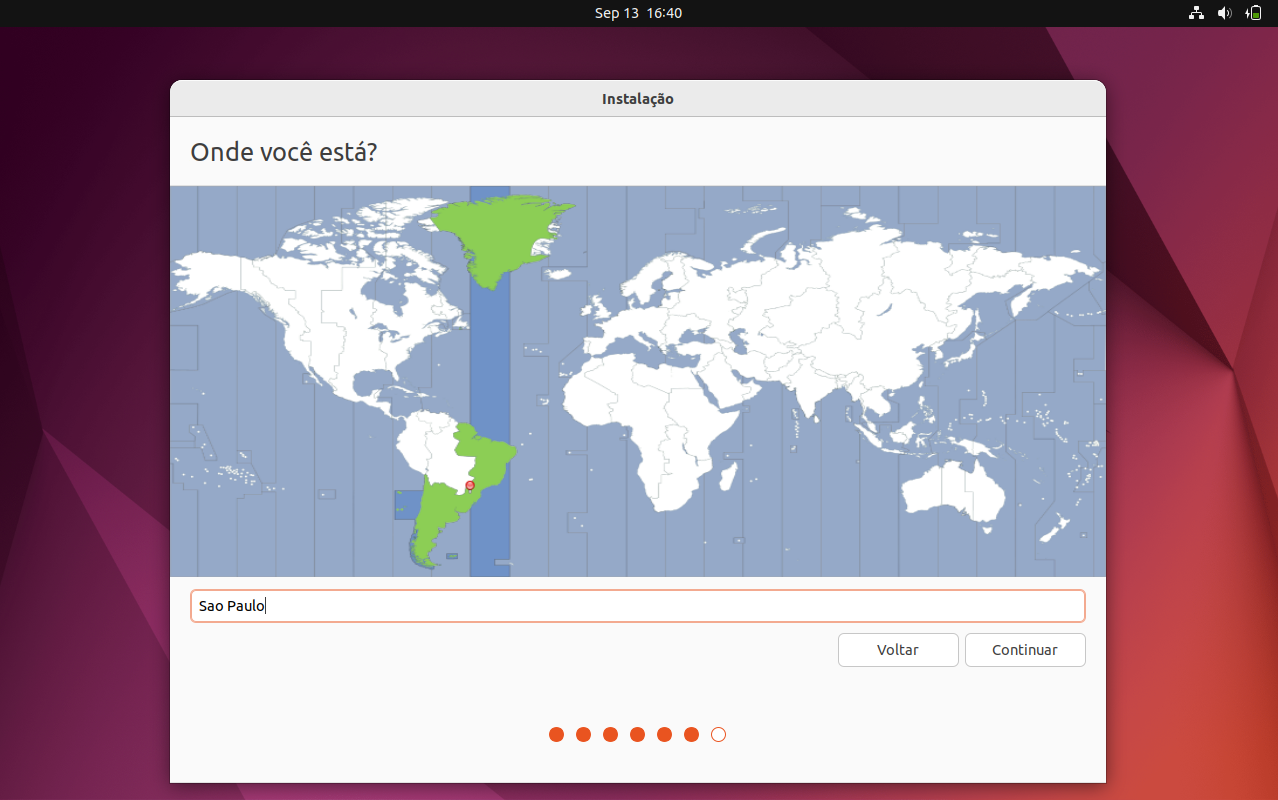
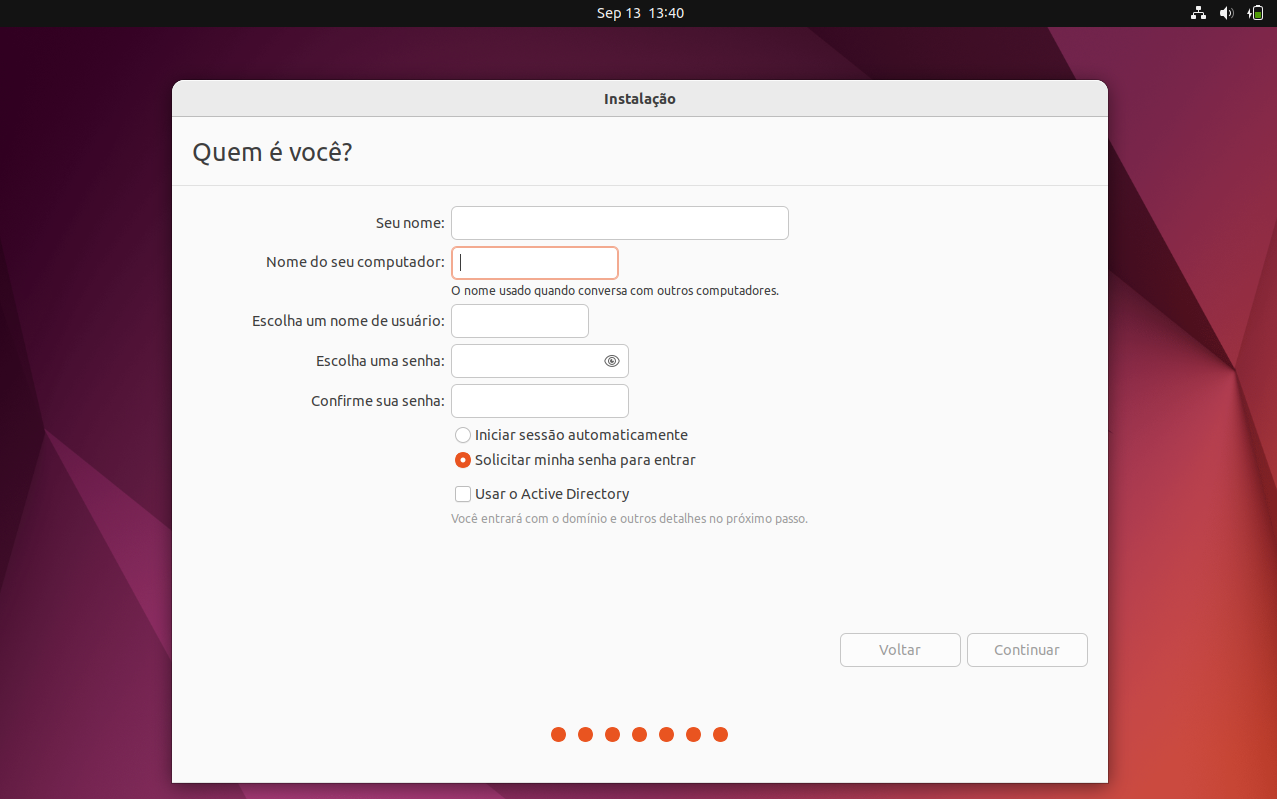
23° Passo: adicione suas informações de preferência e clique no botão “Continuar”.
24° Passo: Feito isso, será realizado um processo de instalação. Quando finalizar, será mostrada uma janela que se pede para reiniciar a máquina. Clique no botão “Reiniciar agora”.
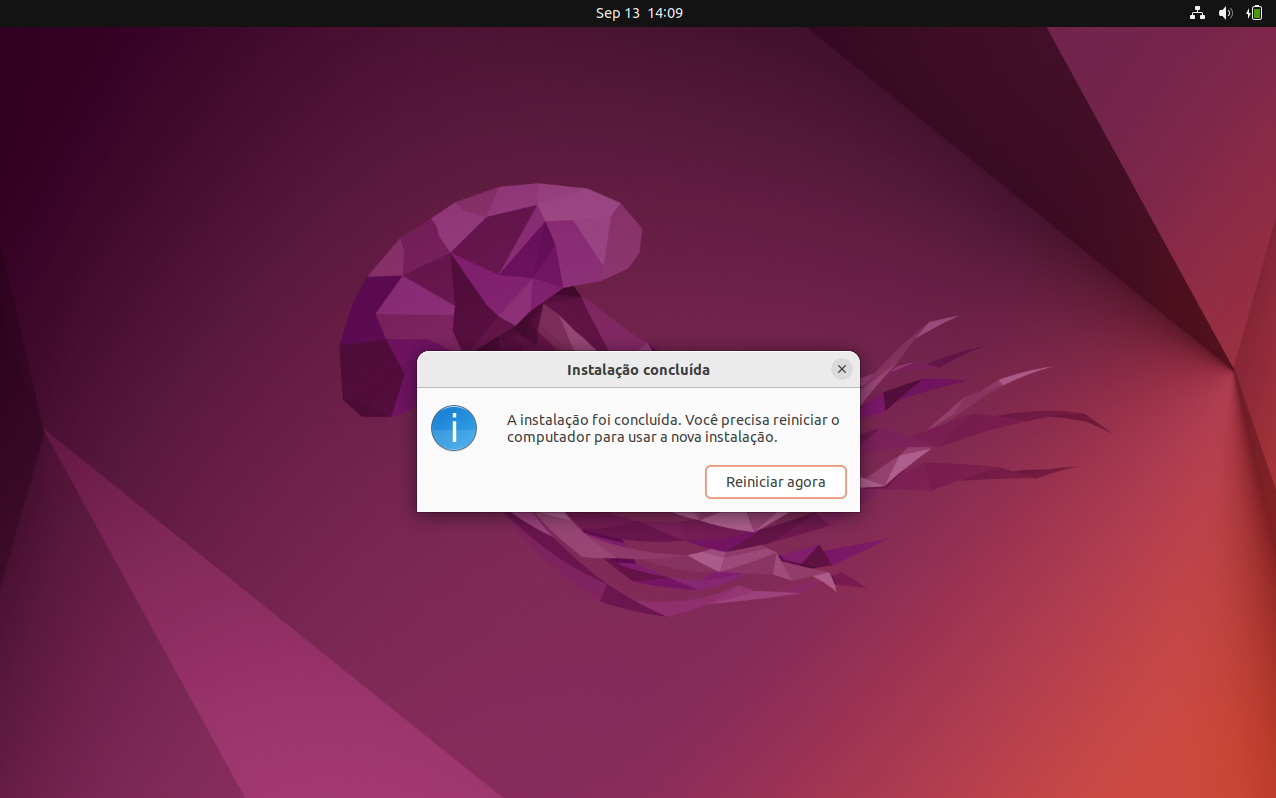
Após a reinicialização da máquina, o Ubuntu vai iniciar e estará pronto para uso! Você conseguiu instalar uma Máquina Virtual Ubuntu! Parabéns!